
Как выбрать смарт-ТВ приставку на Android с Wi-Fi
В этой статье мы рассмотрим основные критерии выбора смарт-ТВ приставки на Android с Wi-Fi, чтобы вы могли сделать осознанный выбор.
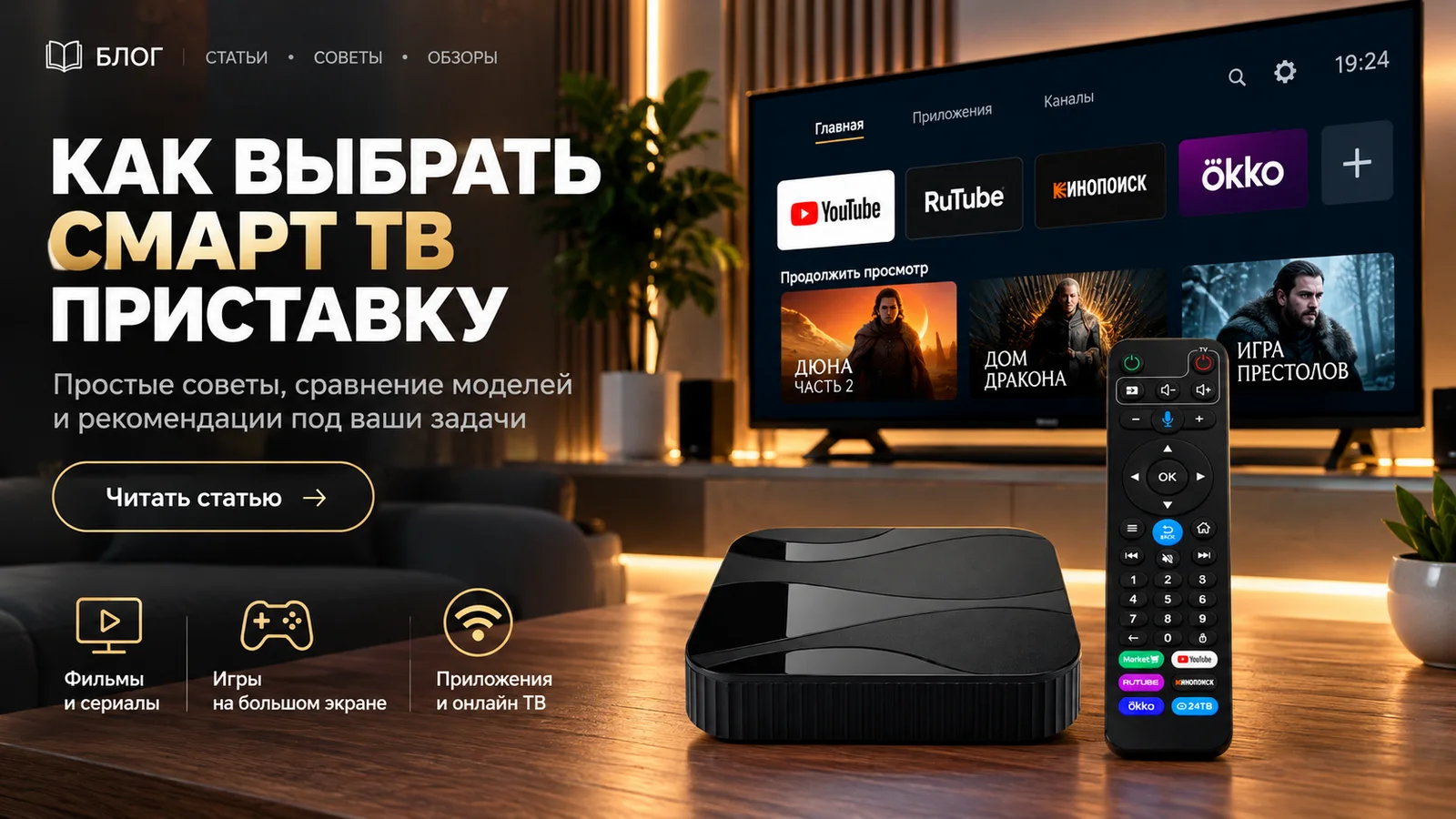
Как выбрать смарт-ТВ приставку на Android или Google TV
Медиаплеер помогает добавить функции Smart TV телевизору, у которого нет доступа к интернет-сервисам, или сделать удобнее работу со встроенной системой. С его помощью можно устанавливать приложения, смотреть онлайн-видео, слушать музыку и подключать некоторые аксессуары.
Приставка подключается к телевизору, как правило, через HDMI, а к интернету — по Wi-Fi или сетевому кабелю, если у модели есть Ethernet-порт. В каталоге Telemarket TV представлены медиаплееры на Android TV и Google TV. Чтобы выбрать подходящий, стоит учитывать не только операционную систему, но и характеристики телевизора, качество домашней сети и привычные сценарии использования.
Что такое смарт-ТВ приставка на Android с Wi-Fi?
Смарт-ТВ приставка — компактное устройство, которое подключается к телевизору и запускает приложения для просмотра и прослушивания контента. Wi-Fi позволяет подключить её к домашней сети без прокладки кабеля. После настройки можно пользоваться доступными для устройства сервисами, искать контент и управлять воспроизведением с пульта.
Приставка может быть полезна, если у телевизора нет Smart TV, встроенная система работает медленно или для неё недоступны нужные приложения. Однако перед покупкой важно проверить, поддерживает ли выбранный медиаплеер необходимые сервисы и подходит ли он к телевизору.
На что обратить внимание при выборе
1. Совместимость с телевизором
Большинство медиаплееров подключаются через HDMI. Перед покупкой убедитесь, что на телевизоре есть свободный разъём. Если HDMI-портов несколько, проверьте, не занят ли один из них другим устройством — например, игровой приставкой или аудиосистемой.
Если телевизор старый и HDMI-разъёма у него нет, заранее уточните, можно ли подключить выбранную модель через имеющиеся входы. Не все приставки поддерживают альтернативные способы подключения, поэтому ориентироваться нужно на характеристики конкретного устройства.
Также учитывайте разрешение телевизора. Приставка с поддержкой 4K не сделает изображение телевизора Full HD более детализированным. А для просмотра 4K-контента в соответствующем качестве должны подходить сразу несколько компонентов: телевизор, медиаплеер, интернет-соединение и используемый сервис.
2. Android TV и Google TV
Android TV и Google TV предназначены для использования на телевизорах. В обеих системах можно запускать приложения, искать контент и управлять воспроизведением с пульта. Отличается главным образом организация интерфейса: в Google TV больше внимания уделено подборкам и рекомендациям, а Android TV обычно показывает приложения и контент в привычном формате главного экрана.
Выбирать систему лучше не только по внешнему виду меню. Проверьте, доступны ли на конкретной модели приложения, которыми вы пользуетесь, и удобно ли вам будет искать в них фильмы, передачи или музыку. Набор функций может отличаться в зависимости от устройства, версии системы и региона.
3. Поддержка приложений и качество воспроизведения
Перед покупкой составьте короткий список нужных сервисов и проверьте их совместимость с медиаплеером. Это особенно важно, если вы планируете смотреть контент в высоком разрешении: для некоторых приложений имеют значение сертификация устройства и технологии защиты контента.
Не стоит оценивать возможности приставки только по надписи «4K» в описании. На итоговое качество влияют приложение, подписка, настройки телевизора, скорость интернета и сам видеоматериал. Поддержка HDR и форматов объёмного звука также зависит от конкретной модели и должна соответствовать возможностям телевизора и аудиосистемы.
4. Wi-Fi или проводное подключение
Для большинства пользователей Wi-Fi — самый простой способ подключить приставку к интернету. Если роутер находится рядом с телевизором, беспроводного соединения может быть достаточно для повседневного просмотра. Однако на качество сигнала влияют расстояние, стены, загруженность сети и расположение роутера.
Сеть 2,4 ГГц обычно лучше проходит через препятствия, но может быть более загруженной. Диапазон 5 ГГц часто обеспечивает более высокую скорость на небольшом расстоянии, но сигнал сильнее ослабевает через стены. Если медиаплеер поддерживает оба диапазона, можно выбрать тот, который стабильнее работает именно у телевизора.
Ethernet-подключение может пригодиться, если Wi-Fi работает нестабильно или телевизор находится рядом с роутером. Наличие сетевого порта зависит от модели. Если вы планируете подключаться по кабелю, проверьте этот пункт до покупки.
5. Память и быстродействие
От объёма оперативной памяти и производительности устройства зависит, насколько плавно работает интерфейс и удобно ли переключаться между приложениями. Если вы собираетесь использовать медиаплеер в основном для просмотра видео, требования могут быть одни; если планируете устанавливать много приложений и запускать игры — другие.
Встроенная память нужна для системы, приложений и их данных. Учитывайте, что часть пространства уже занята операционной системой. Если хотите хранить на устройстве приложения или другие файлы, проверьте объём памяти и возможность расширения — например, за счёт USB-накопителя, если выбранная модель поддерживает такой вариант.
При сравнении моделей смотрите на характеристики в комплексе. Сам по себе большой объём памяти не гарантирует удобной работы, если устройство не подходит по другим параметрам или не поддерживает нужные приложения.
6. Разъёмы и подключение аксессуаров
Набор портов зависит от модели. HDMI используется для подключения к телевизору, USB может быть полезен для накопителя или совместимой периферии, а Ethernet — для проводного интернета. Перед покупкой подумайте, что именно вы собираетесь подключать, и сверьтесь с описанием устройства.
Bluetooth позволяет соединять приставку с совместимыми наушниками, клавиатурами, геймпадами и другими аксессуарами. Эта функция пригодится, например, если вы хотите смотреть видео в наушниках или использовать дополнительное устройство для управления.
7. Пульт и удобство управления
Пульт — один из важных факторов ежедневного удобства. Обратите внимание на расположение кнопок, наличие кнопок быстрого запуска приложений и микрофона для голосового поиска. Голосовое управление помогает искать фильмы и приложения без ввода текста с экранной клавиатуры, если эта функция поддерживается моделью и приложением.
У некоторых телевизоров и медиаплееров могут работать функции управления через HDMI-CEC: например, включение устройства вместе с телевизором или управление громкостью одним пультом. Возможности зависят от совместимости техники и настроек, поэтому их стоит проверить в инструкциях к устройствам.
Как выбрать приставку под свои задачи
Для просмотра фильмов и сериалов
Убедитесь, что на медиаплеере доступны нужные приложения, а его характеристики соответствуют телевизору. Если вы смотрите видео через Wi-Fi, проверьте устойчивость сигнала в комнате. Для контента в 4K отдельно уточните поддержку этого разрешения устройством, телевизором и сервисом.
Для старого телевизора
В первую очередь проверьте, какие разъёмы есть у телевизора. Если есть HDMI, подключение обычно не вызывает затруднений. Если HDMI отсутствует, не покупайте приставку, пока не убедитесь, что можно организовать совместимое подключение.
Для использования с наушниками и другими аксессуарами
Проверьте наличие Bluetooth и совместимость с нужными устройствами. Если планируете подключать накопитель, клавиатуру или другой аксессуар по USB, заранее уточните, есть ли у медиаплеера подходящий порт и поддерживает ли система нужное устройство.
Для нестабильного Wi-Fi
Сначала оцените сигнал возле телевизора. Иногда проблему можно решить, изменив расположение роутера или подключив приставку к другому диапазону Wi-Fi. Если это невозможно, рассмотрите медиаплеер с Ethernet-портом и проводное подключение.
Как подключить и настроить медиаплеер
- Подключите медиаплеер к HDMI-разъёму телевизора и, если нужно, к электропитанию.
- Выберите на телевизоре источник сигнала, соответствующий используемому HDMI-входу.
- Следуйте инструкциям на экране: выберите язык, подключитесь к Wi-Fi или настройте проводную сеть.
- Войдите в учётную запись, если это требуется для установки приложений и использования функций платформы.
- Установите нужные приложения и проверьте воспроизведение видео.
- При необходимости настройте разрешение, звук и управление устройствами в параметрах телевизора и приставки.
Если изображение не появляется, проверьте выбранный HDMI-вход и надёжность подключения кабеля. Если видео долго загружается или прерывается, проверьте скорость и стабильность интернета рядом с телевизором. Иногда помогает подключение к другому диапазону Wi-Fi или использование сетевого кабеля.
Частые ошибки при выборе
- Ориентироваться только на разрешение. Для просмотра в 4K должны быть совместимы приставка, телевизор, приложение и сам контент.
- Не проверять нужные приложения. Наличие Android TV или Google TV само по себе не гарантирует, что конкретный сервис будет доступен на выбранной модели.
- Не учитывать расположение роутера. Даже хорошая приставка может работать неудобно, если в месте установки слабый сигнал Wi-Fi.
- Не проверять разъёмы. У разных медиаплееров набор портов отличается. Заранее подумайте, понадобится ли Ethernet, USB или подключение аксессуаров.
- Выбирать устройство только по цене. Сравнивайте не только стоимость, но и операционную систему, память, поддержку приложений и нужные функции.
Где посмотреть медиаплееры Telemarket TV
В каталоге Telemarket TV можно сравнить медиаплееры на Android TV и Google TV. Перед покупкой изучите описание выбранной модели: проверьте разрешение, объём памяти, варианты подключения к интернету, наличие Bluetooth и нужных портов.
Перейти в каталог медиаплееров Telemarket TV
Часто задаваемые вопросы
Можно ли подключить медиаплеер к любому телевизору?
Не к любому: способ подключения должен совпадать с разъёмами телевизора и приставки. У большинства современных моделей используется HDMI. Перед покупкой проверьте, есть ли такой вход на вашем телевизоре.
Нужен ли интернет для работы приставки?
Для онлайн-просмотра, загрузки приложений и обновлений нужен доступ к интернету. Возможность воспроизводить локальные файлы зависит от модели, подключённых устройств и поддерживаемых форматов.
Будет ли приставка показывать видео в 4K на телевизоре Full HD?
Разрешение изображения будет ограничено возможностями телевизора. Для просмотра в 4K нужен телевизор с поддержкой этого разрешения, а также подходящие медиаплеер, приложение и контент.
Что выбрать — Wi-Fi или Ethernet?
Wi-Fi удобен, если приставка установлена далеко от роутера и сигнал стабилен. Ethernet может стать хорошим вариантом при проблемах с беспроводной сетью, если у медиаплеера есть соответствующий порт.
Итог
При выборе смарт-ТВ приставки учитывайте совместимость с телевизором, доступность нужных приложений, стабильность интернета, объём памяти и набор разъёмов. Если собираетесь подключать наушники или другие аксессуары, проверьте поддержку Bluetooth. А если важны 4K, HDR или объёмный звук, сверяйте характеристики медиаплеера с возможностями телевизора и используемого сервиса.
Сравнить медиаплееры на Android TV и Google TV можно в каталоге Telemarket TV.
Примеры популярных моделей
Среди популярных моделей смарт-ТВ приставок на Android с Wi-Fi можно выделить:
Не хотите разбираться во всех характеристиках?
Помощник Telemarket работает по реальному каталогу и может уточнить бюджет, телевизор и сценарий использования.
Прошивки, инструкции и новые обзоры
Подписывайтесь на Telemarket в Telegram — туда удобно возвращаться за новыми материалами и новостями каталога.